Ký số file PDF là cách phổ biến nhất để ký hợp đồng, công văn, báo cáo điện tử. Bài viết hướng dẫn ký số file PDF bằng USB Token I-CA trên hai phần mềm miễn phí: Adobe Acrobat Reader và Foxit PDF Reader.
Chuẩn bị
- USB Token I-CA đã cài đặt và cắm vào máy.
- Adobe Acrobat Reader hoặc Foxit PDF Reader phiên bản mới.
Lưu ý quan trọng: tính năng Fill & Sign / Điền và ký chỉ chèn hình chữ ký tay, không phải chữ ký số. Phải dùng chức năng ký bằng chứng chỉ (certificate) như bên dưới.
1. Ký số bằng Adobe Acrobat Reader
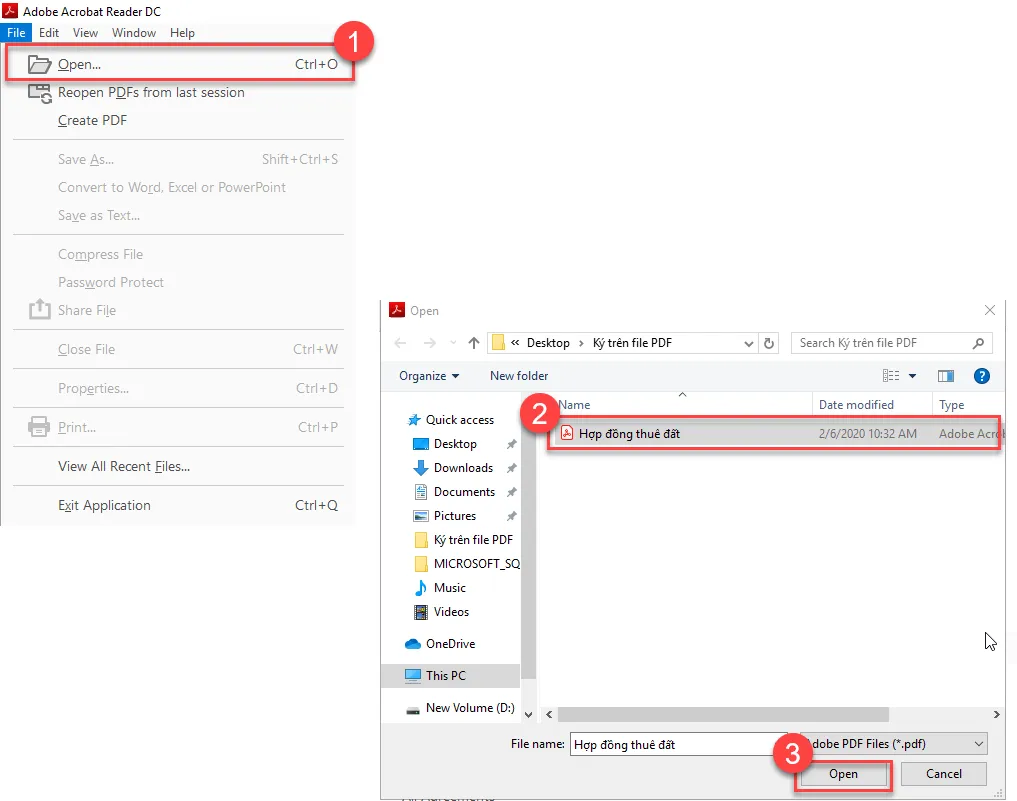
Bước 1: Mở file
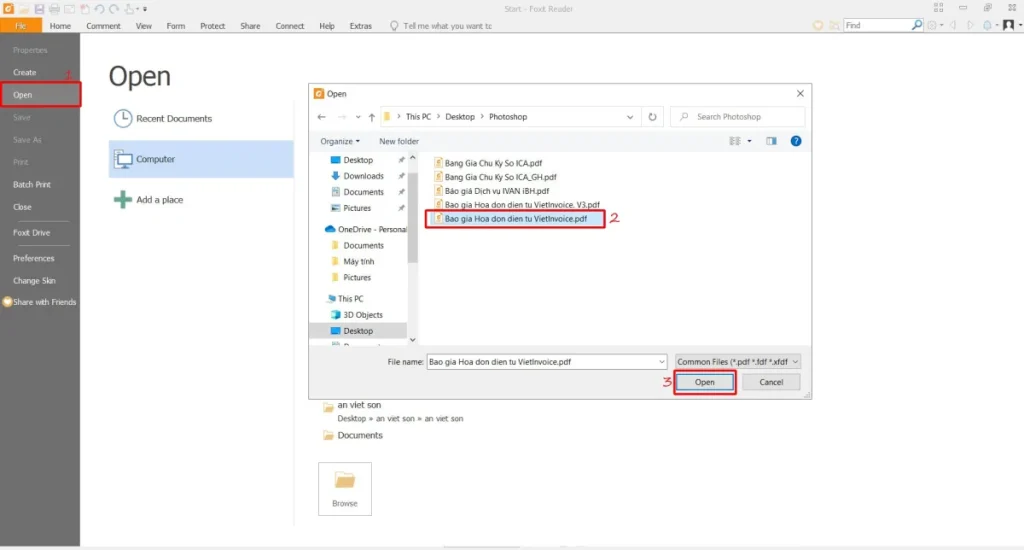
File → Open, chọn file PDF cần ký.
Bước 2: Chọn vùng ký
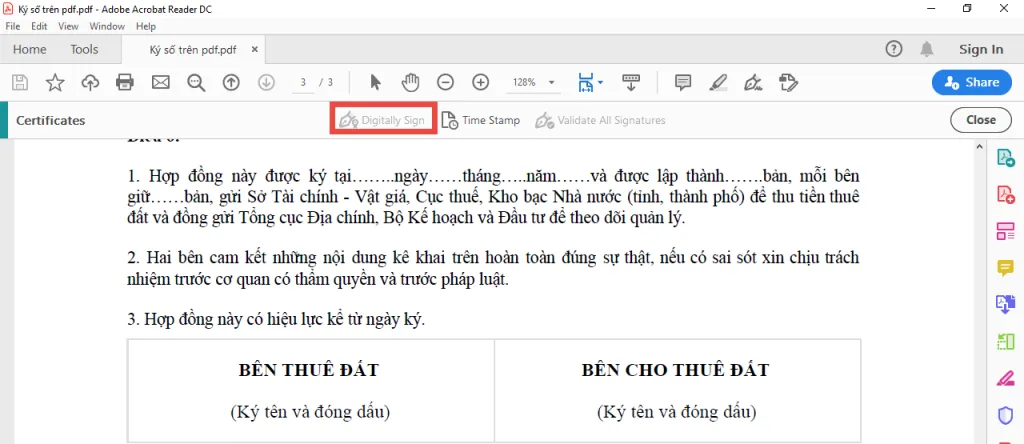
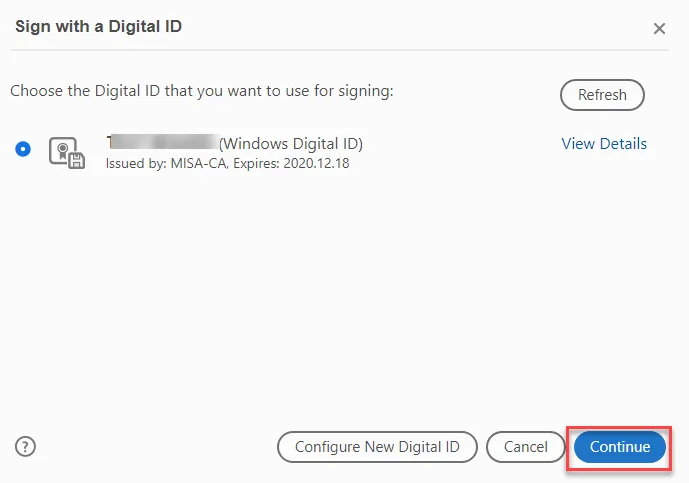
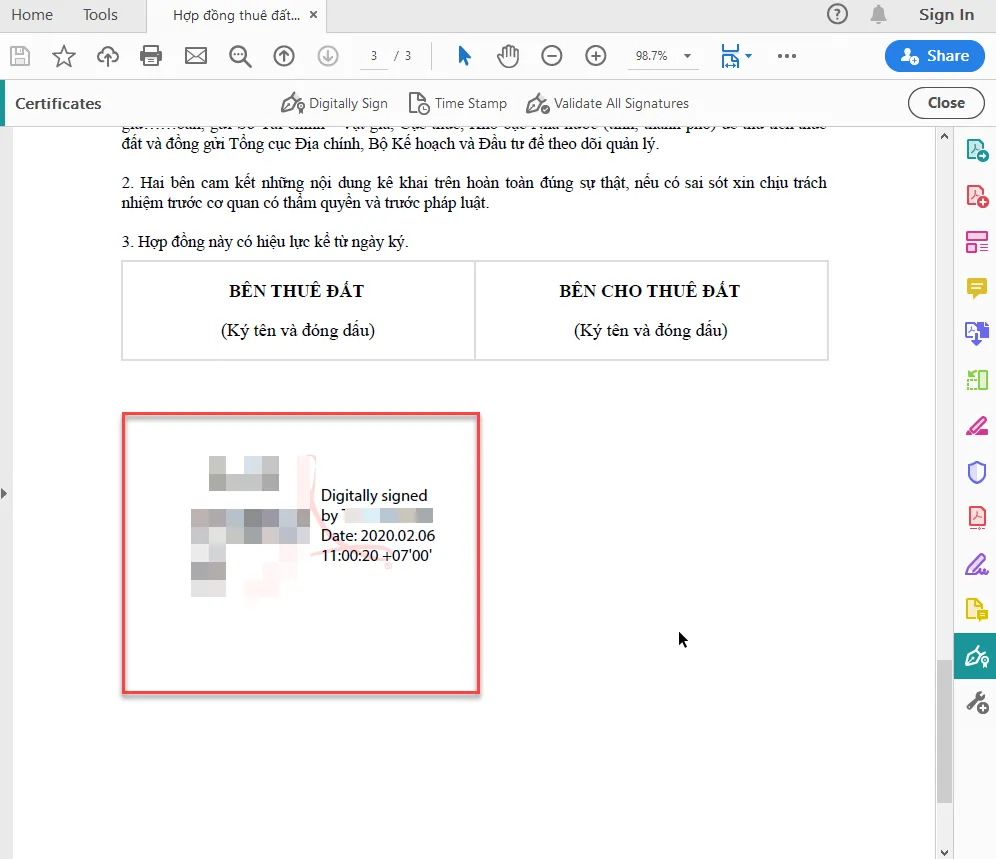
Vào Tools → Certificates (bản mới: All tools → Use a certificate) → Digitally Sign, kéo chuột khoanh vùng đặt chữ ký → Continue.
Bước 3: Chọn chứng thư và ký
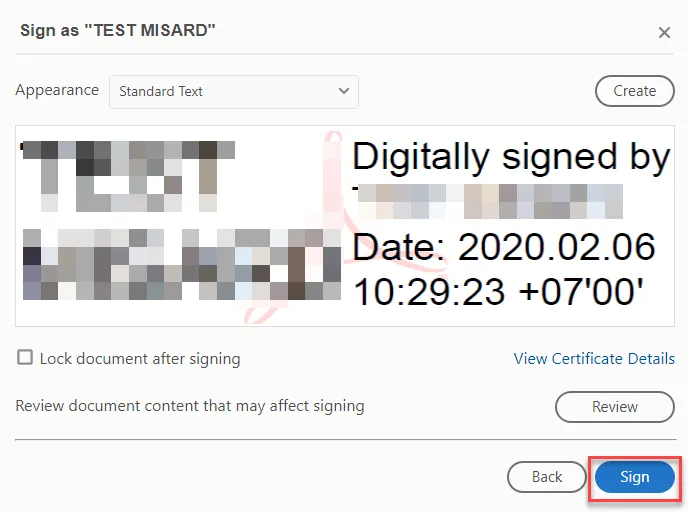
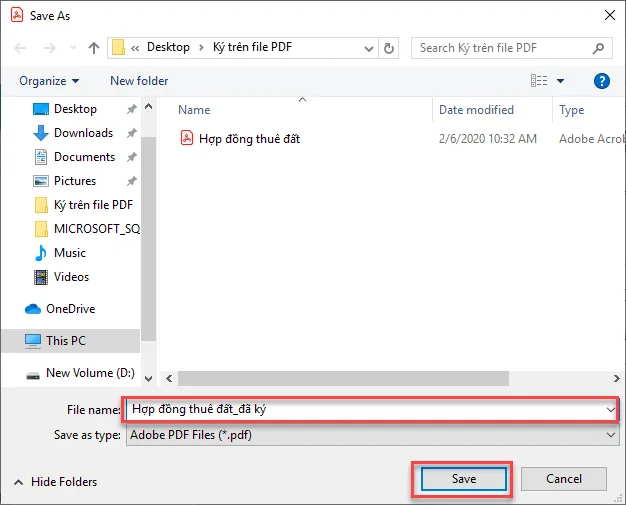
Chọn chứng thư I-CA của bạn → Sign → chọn nơi lưu file đã ký → Save.
Bước 4: Nhập mã PIN
2. Ký số bằng Foxit PDF Reader
Bước 1: Mở file
Bước 2: Đặt chữ ký
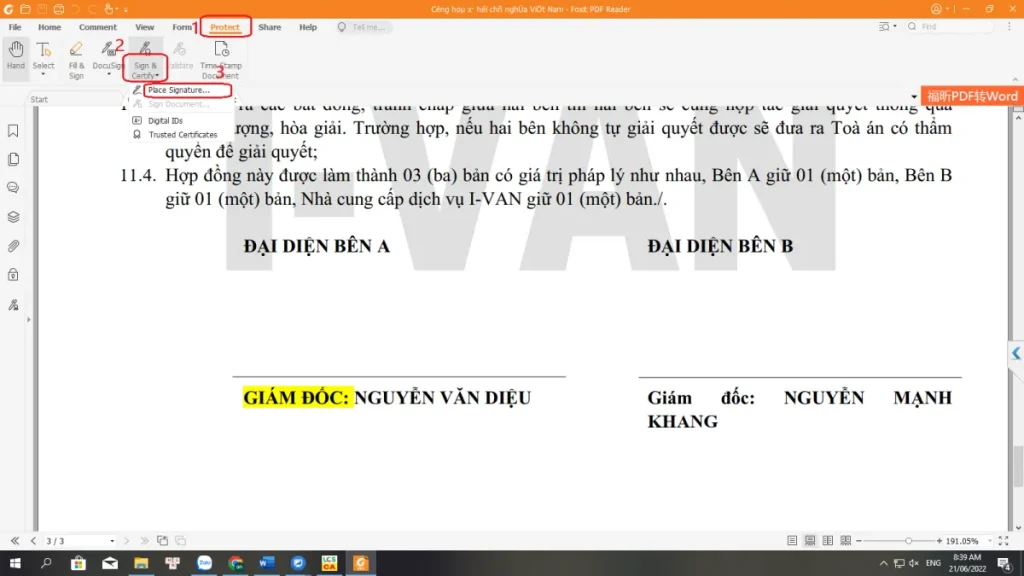
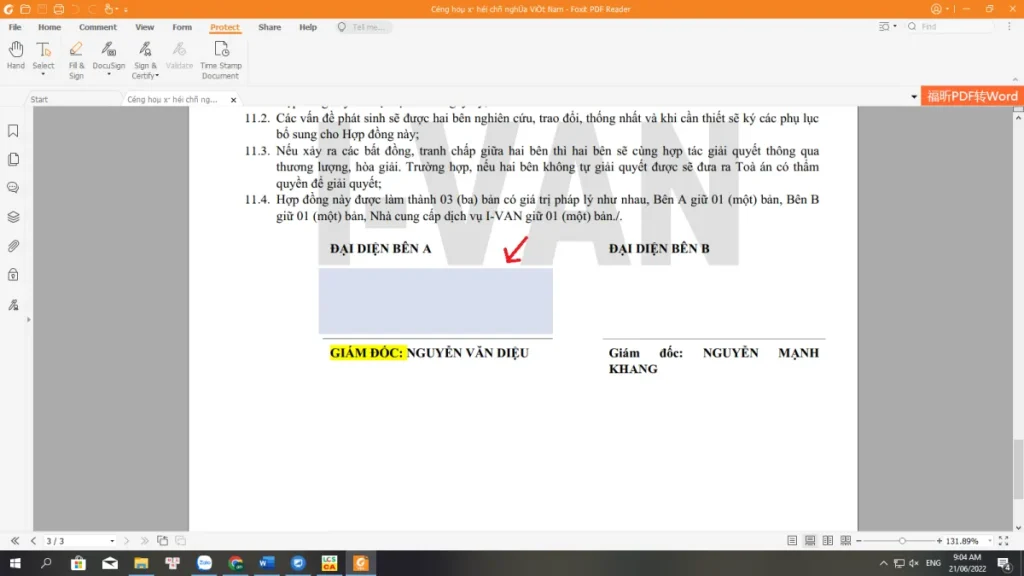
Chọn Protect → Sign & Certify → Place Signature, kéo chuột vẽ ô chữ ký.
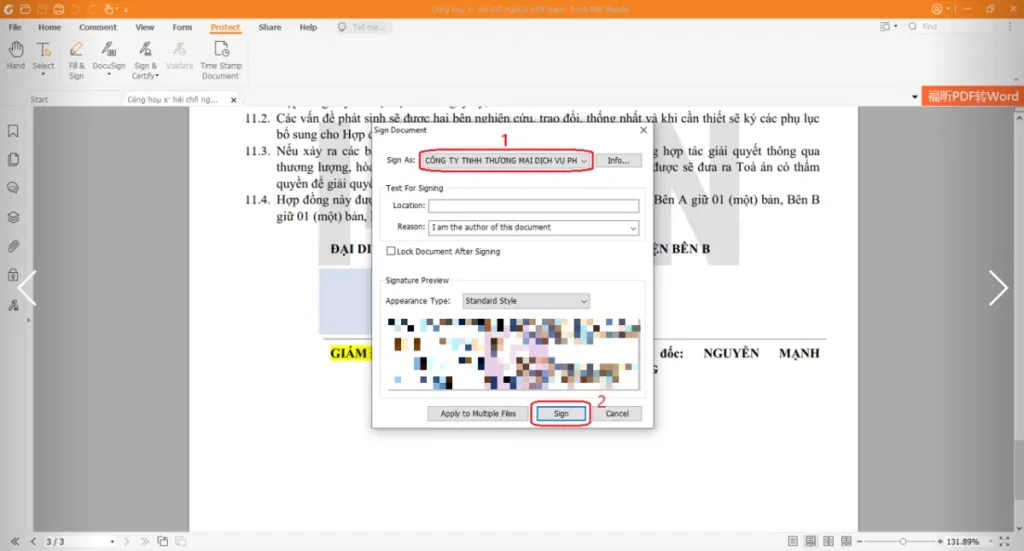
Bước 3: Chọn chứng thư, lưu file
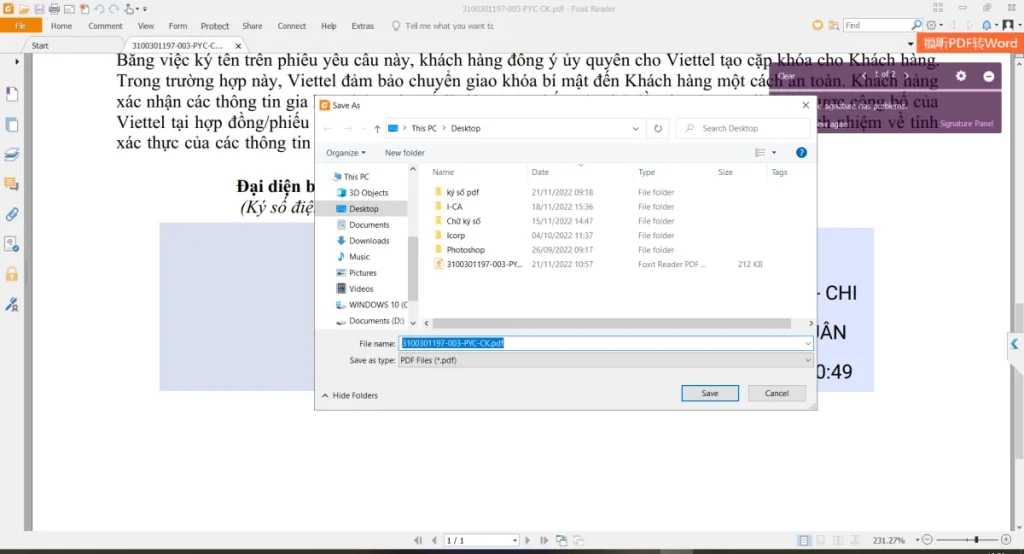
Chọn đúng chứng thư mang tên bạn/doanh nghiệp → Sign, chọn nơi lưu → Save.
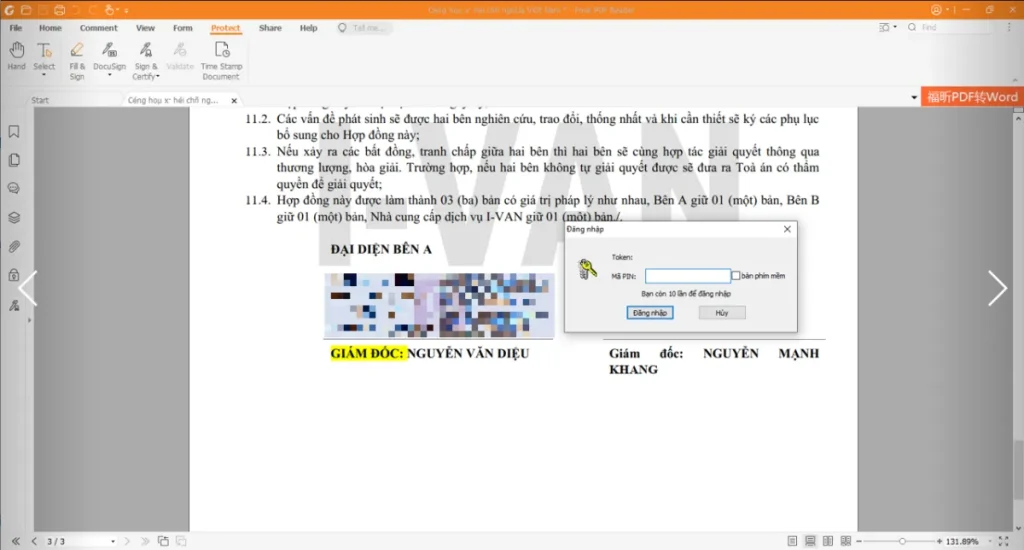
Bước 4: Nhập mã PIN
Câu hỏi thường gặp
Chữ ký hiện dấu hỏi chấm khi mở file?
Máy người nhận chưa tin cậy chứng thư – xem cách Add Trust chữ ký số.
Muốn chèn logo, dấu đỏ vào chữ ký?
Xem hướng dẫn ký số chèn logo, dấu đỏ.
Vẫn chưa xử lý được? Gọi hotline 09.1900.2099 hoặc nhắn Zalo để kỹ thuật viên hỗ trợ trực tiếp, miễn phí cho khách hàng đang dùng chữ ký số ICA. Cần đăng ký mới hay gia hạn? Xem bảng giá hoặc đăng ký trực tuyến.