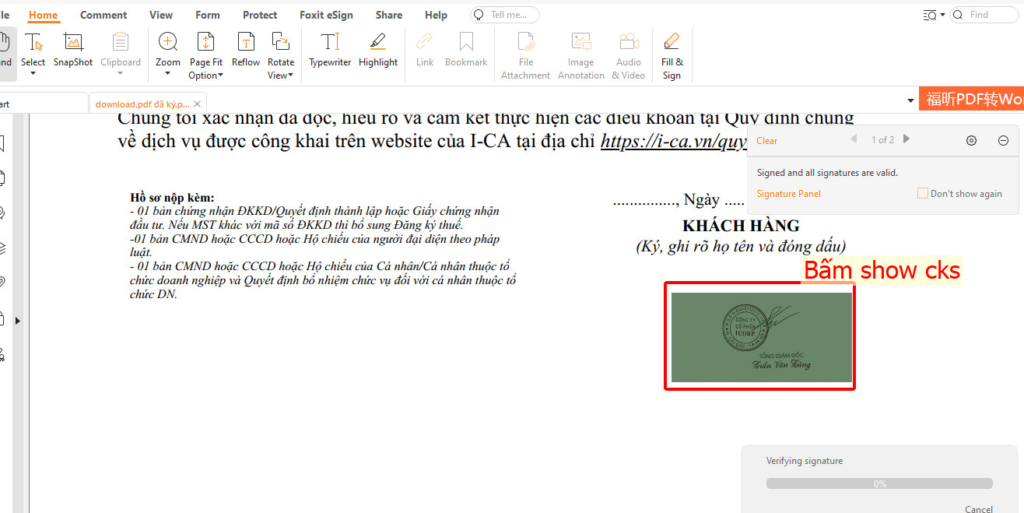
Việc chèn logo, dấu đỏ lên chữ ký số là việc mà rất nhiều các doanh nghiệp đang sử dụng chữ ký số quan tâm nhằm mục đích làm tăng giá trị pháp lý cũng như tính chuyên nghiệp, uy tín khi gửi các văn bản điện tử. Bài viết dưới đây sẽ hướng dẫn các khách hàng, doanh nghiệp chèn logo, dấu đỏ lên chữ ký số I-CA một cách cụ thể và dễ dàng nhất.
Chuẩn bị trước khi ký số chèn logo, dấu đỏ lên chữ ký số I-CA
Để thực hiện, bạn cần chuẩn bị 3 yếu tố cơ bản sau:
- Chữ ký số hợp lệ (USB Token hoặc ký số từ xa Remote Signing).
- File PDF cần ký.
- File hình ảnh logo và con dấu đỏ, định dạng .PNG hoặc .JPG, nền trong suốt (khuyến nghị kích thước 300x300px).
Cách ký số chèn logo và dấu đỏ lên chữ ký số I-CA
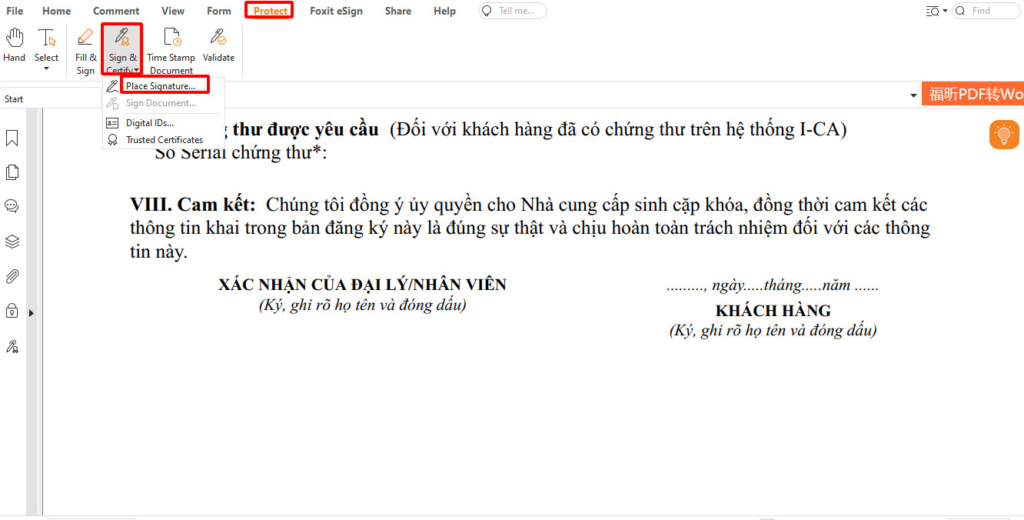
Bước 1. Mở fiel cần ký dạng pdf chọn “ Protect” → Sign & certify” → “ Place signature…”
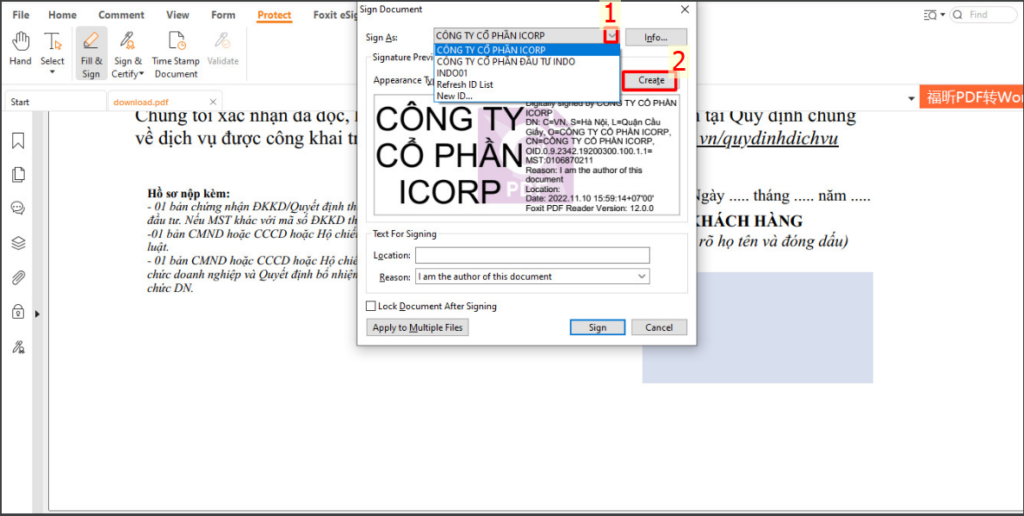
Tại phần “ Sign as” chọn đúng thông tin công ty cần ký sau đó bấm chọn” Create”
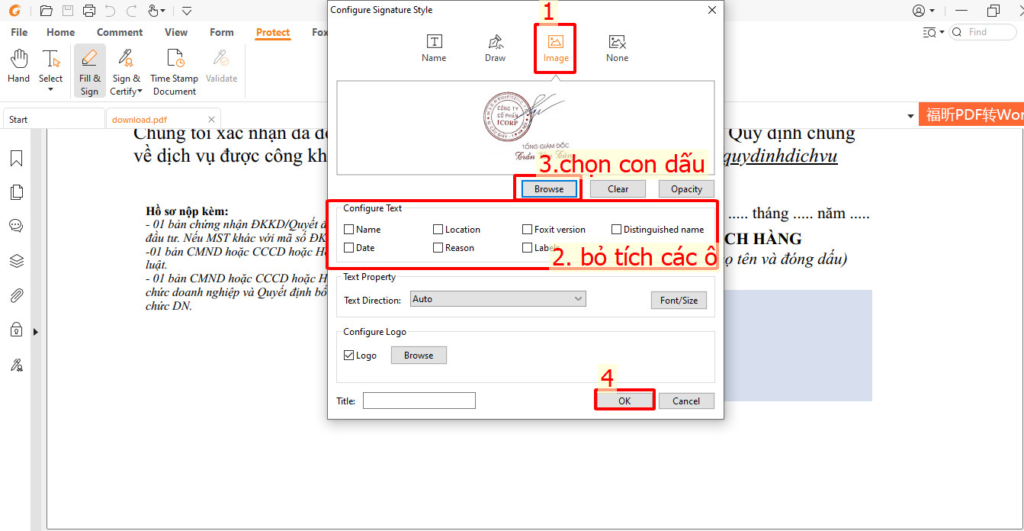
Khi đó màn hình hiển thị giao diện người dùng thực hiện theo các bước
Chọn mục : Image
Tại mục “ Configure text” chọn bỏ tích tất cả các ô
Chọn hình ảnh con dấu, logo cần đính kèm tại mục “ Browse”
Bấm “ OK” để cập nhật
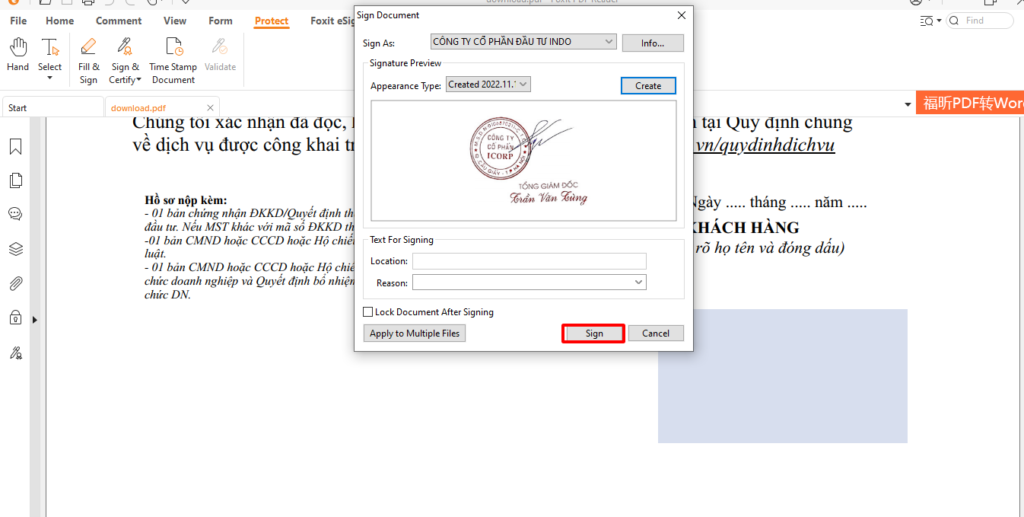
Bước 2. Lưu file và ký
Bấm “ Sign” để ký và chọn ổ lưu tên file ký
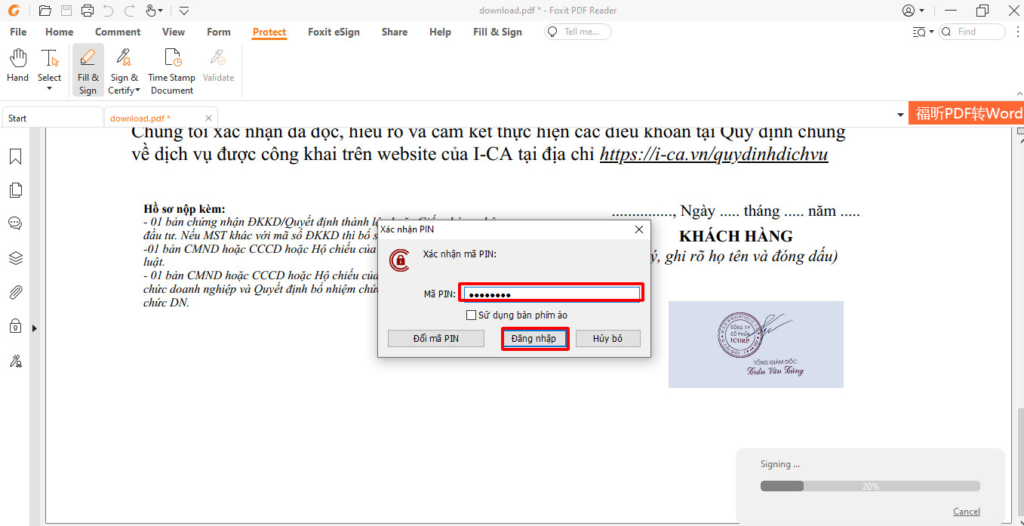
Hệ thống yêu cầu nhập mã pin CKS người dùng nhập và xác nhận theo hướng dẫn:
Bước 3. Sau khi ký thành công kiểm tra file mới ký