Để khai báo tờ khai trên hệ thống VNACCS/VCIS, doanh nghiệp cần một tài khoản hải quan gắn với chữ ký số. Bài viết hướng dẫn chi tiết cách đăng ký tài khoản hải quan VNACCS bằng chữ ký số I-CA, từ đăng ký chữ ký số đến lấy thông tin User ID, Terminal ID để khai báo.
Cập nhật 2026: từ ngày 01/3/2025, Tổng cục Hải quan được tổ chức lại thành Cục Hải quan (Quyết định 382/QĐ-BTC); các Chi cục được sắp xếp thành Chi cục Hải quan khu vực. Các hệ thống điện tử (VNACCS/VCIS, cổng dknsd.customs.gov.vn, Cổng thanh toán điện tử hải quan) vẫn hoạt động tại các địa chỉ cũ.
Chuẩn bị trước khi đăng ký
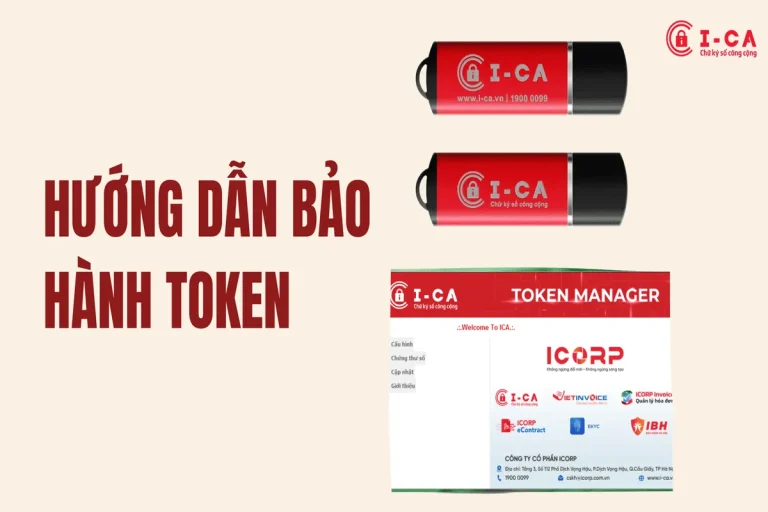
- Máy tính Windows 10/11, đã cắm USB Token I-CA và cài driver (Token Manager I-CA – tải tại trang Tải về).
- Chữ ký số còn hiệu lực, không bị khóa; nhớ mã PIN token.
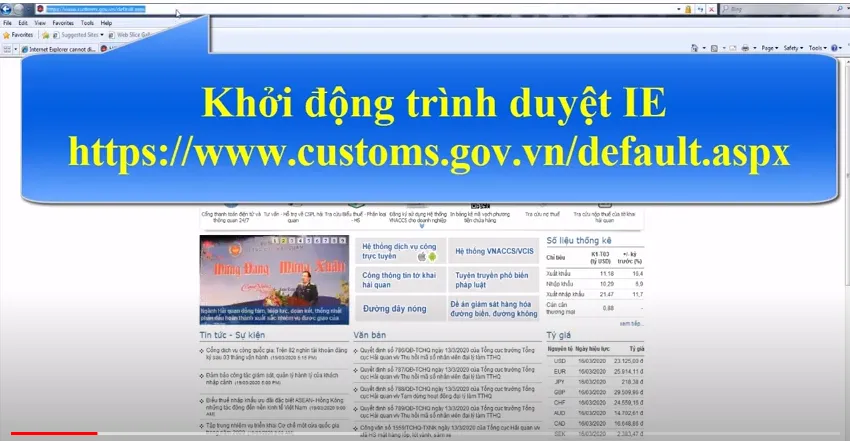
- Trình duyệt: Internet Explorer đã ngừng hỗ trợ, hãy dùng Microsoft Edge ở chế độ Internet Explorer (IE mode) để mở trang của Hải quan.
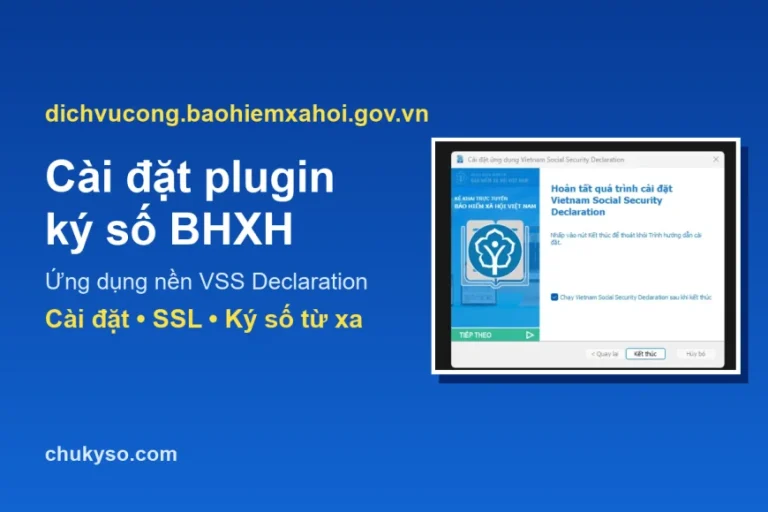
- Java 32-bit để hệ thống đọc được chữ ký số; thêm địa chỉ trang hải quan vào Exception Site List trong Java Control Panel nếu Java chặn ứng dụng.
Cách bật chế độ IE trên Microsoft Edge: vào Cài đặt → Trình duyệt mặc định, tại mục Cho phép tải lại các trang web ở chế độ Internet Explorer chọn Cho phép, khởi động lại Edge. Mở trang hải quan, bấm biểu tượng … → Tải lại ở chế độ Internet Explorer.
Bước 1: Đăng ký chữ ký số với Hải quan
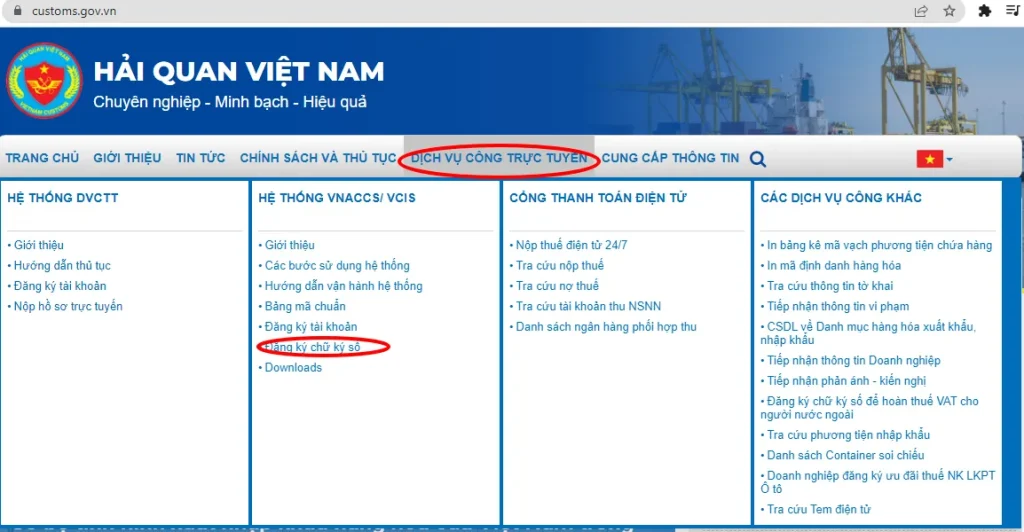
Mở cổng thông tin Hải quan customs.gov.vn, vào Dịch vụ công trực tuyến, tại bảng Hệ thống VNACCS/VCIS chọn Đăng ký chữ ký số.
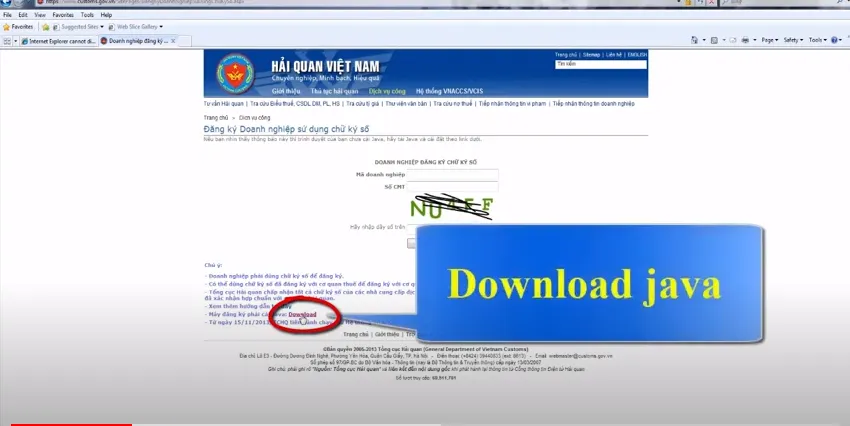
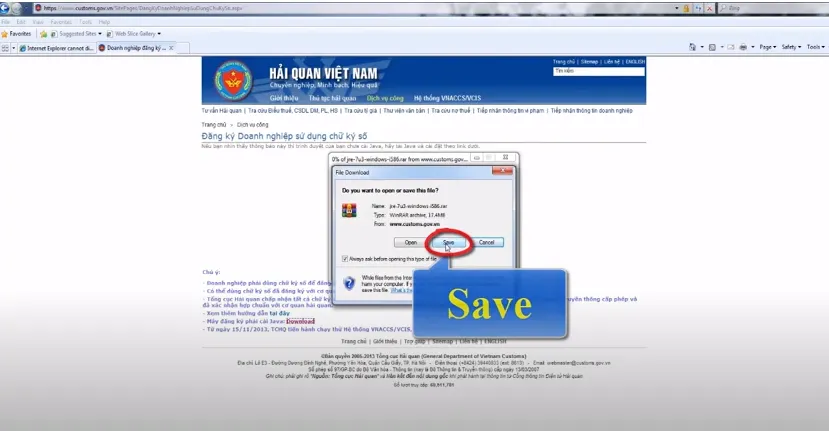
Nếu máy chưa đọc được chữ ký số, trang sẽ yêu cầu cài Java. Chọn Download Java và cài đặt theo hướng dẫn trên màn hình.
Bước 2: Tạo tài khoản quản trị doanh nghiệp
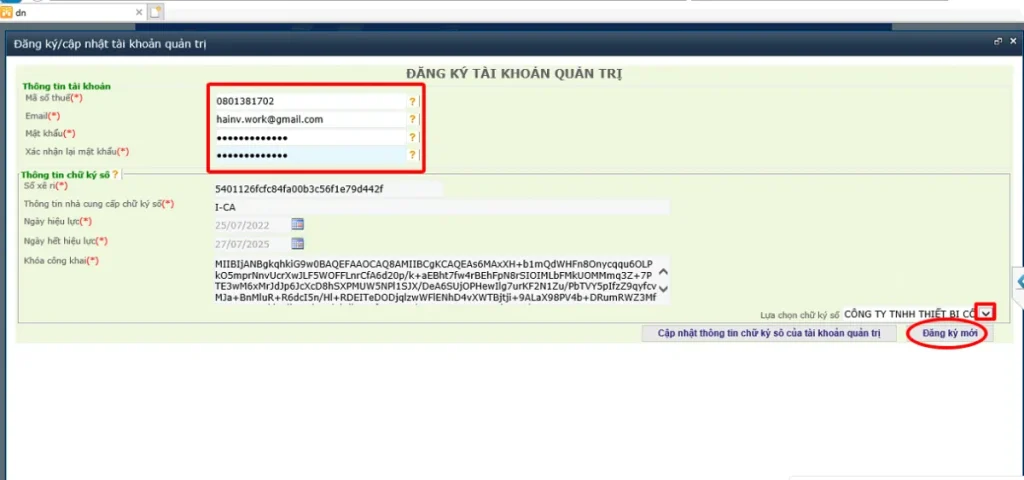
Truy cập dknsd.customs.gov.vn (mở bằng Edge chế độ IE), chọn Đăng ký mới.

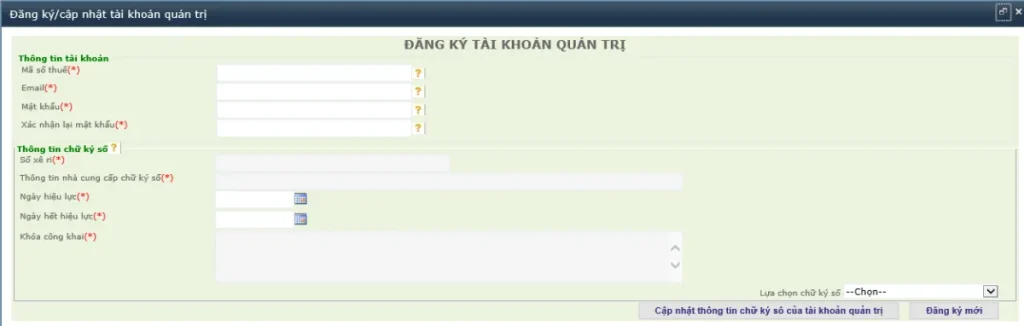
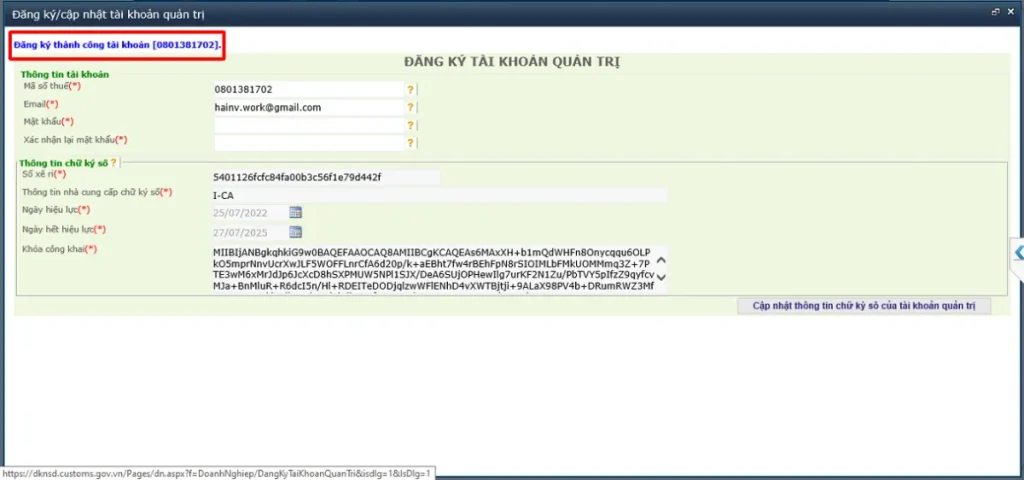
Tại Lựa chọn chữ ký số, chọn đúng chứng thư số I-CA của doanh nghiệp. Thông tin chữ ký số sẽ tự điền; nhập mã số thuế, email, mật khẩu rồi bấm Đăng ký mới. Lưu ý mã số thuế trong chữ ký số phải trùng với mã số thuế vừa nhập.
Bước 3: Đăng nhập và khai báo người sử dụng
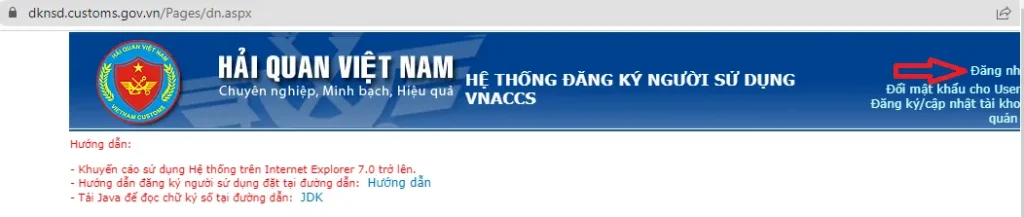
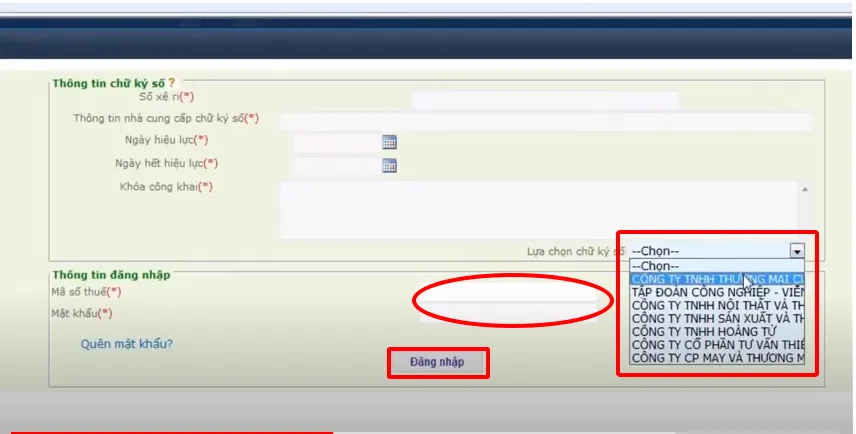
Đăng nhập bằng tài khoản quản trị vừa tạo: chọn đúng chứng thư số, nhập mã số thuế và mật khẩu.
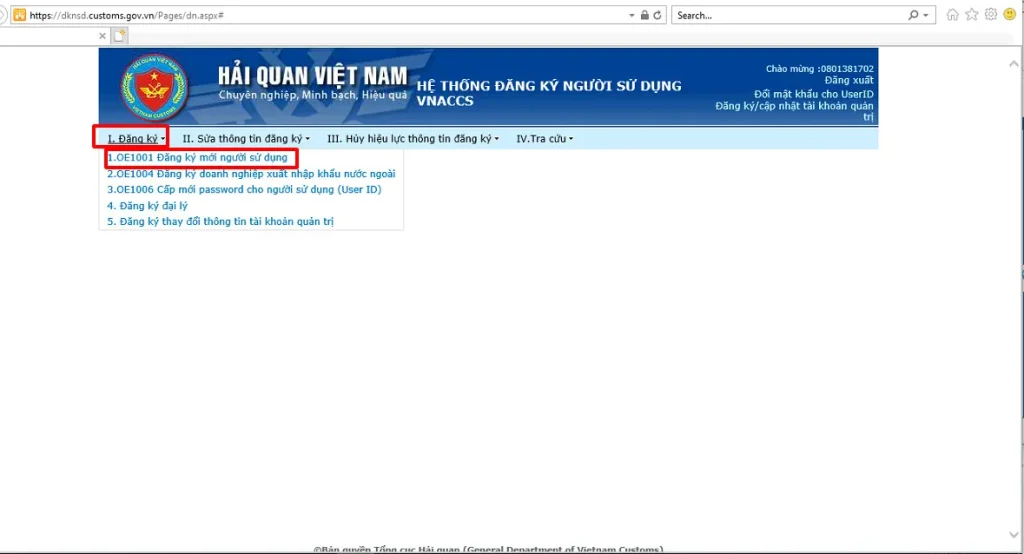
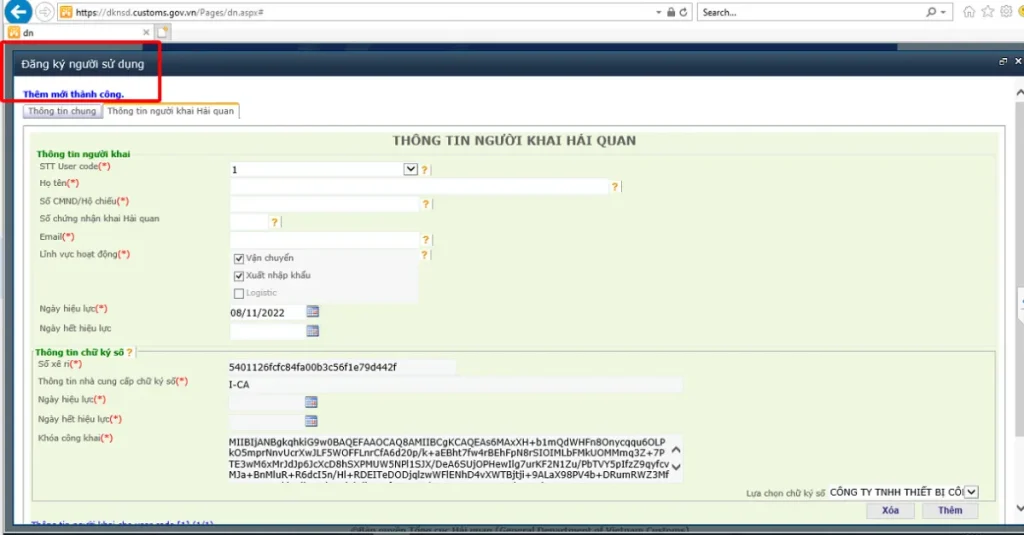
Vào mục Đăng ký → Đăng ký mới người sử dụng. Trên tab Thông tin chung, điền thông tin doanh nghiệp rồi bấm Ghi.
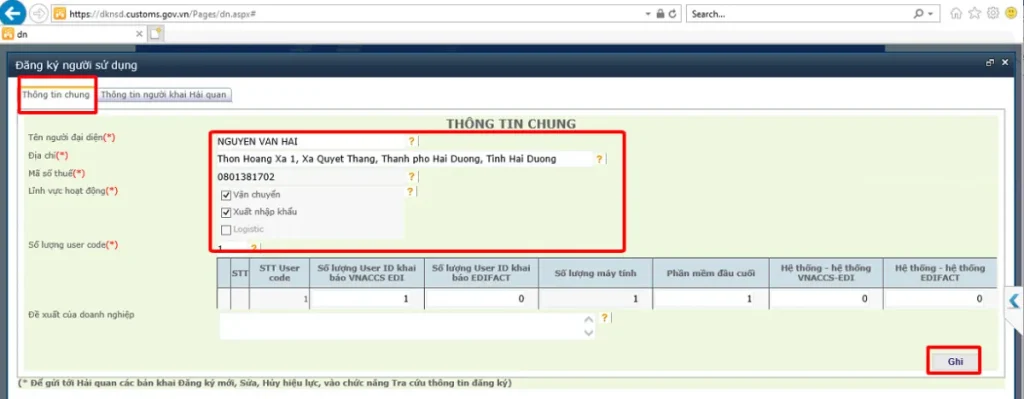
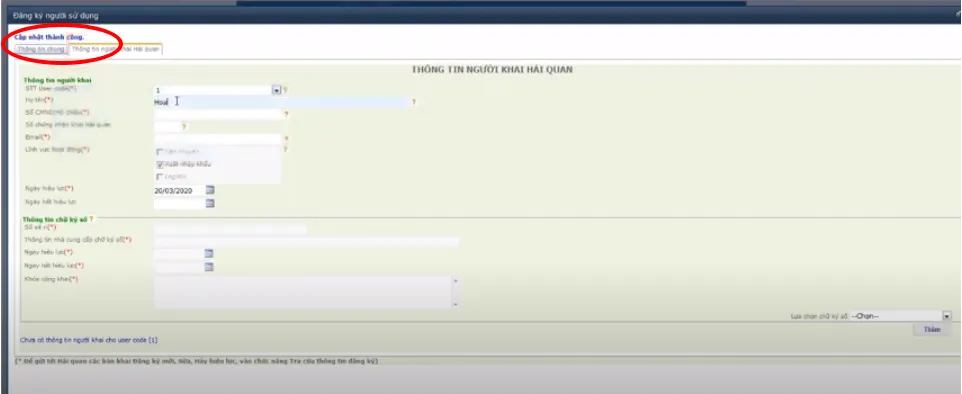
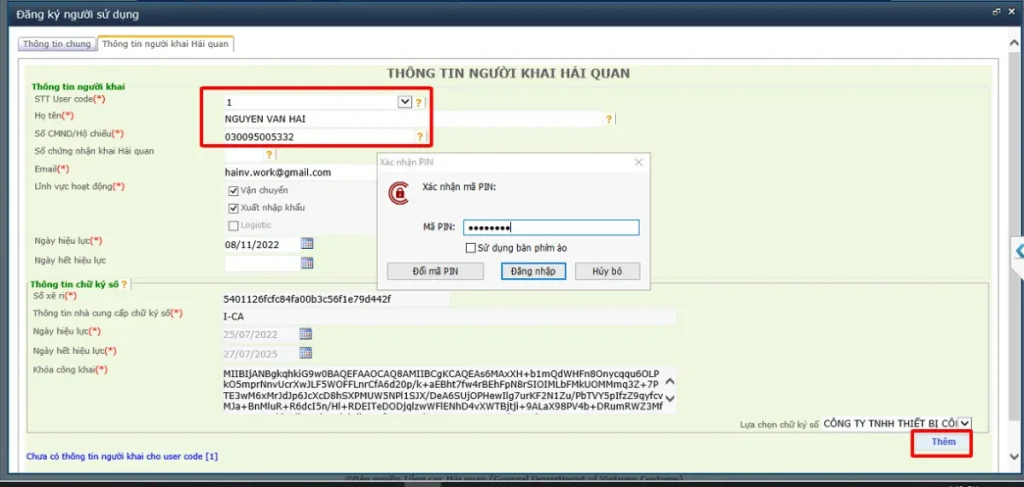
Chuyển sang tab Thông tin người khai hải quan, điền thông tin, bấm Thêm và nhập mã PIN chữ ký số khi được yêu cầu.
Bước 4: Gửi thông tin đăng ký tới Hải quan
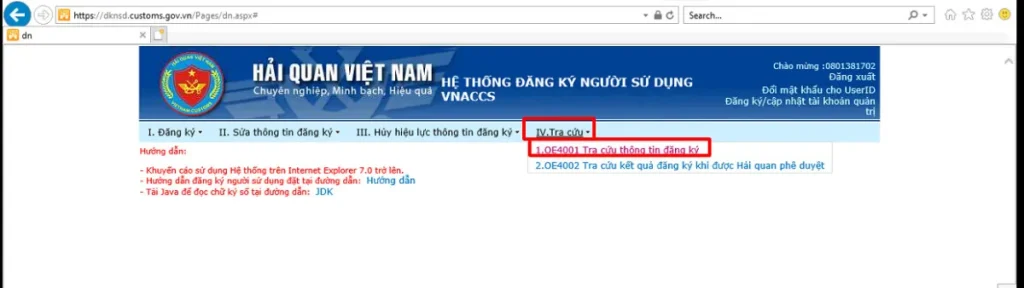
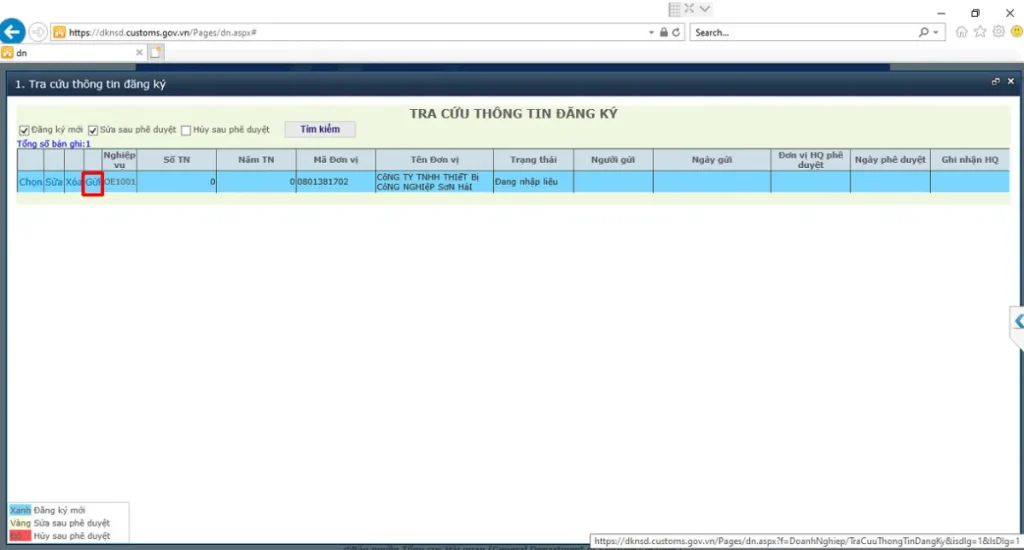
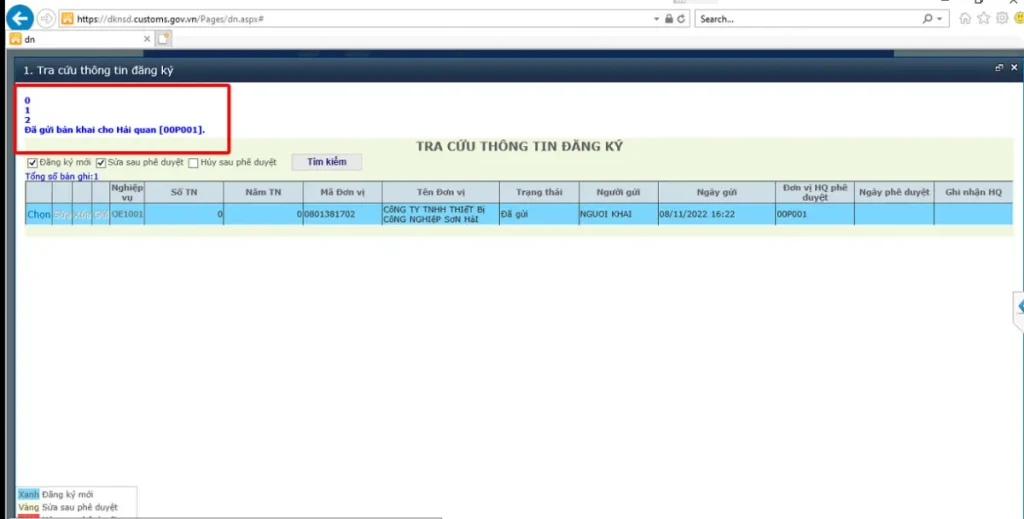
Vào Tra cứu → OE4001 Tra cứu thông tin đăng ký, tích Đăng ký mới và sửa sau phê duyệt, bấm Tìm kiếm. Chọn bản ghi có trạng thái Đang nhập liệu và bấm Gửi.
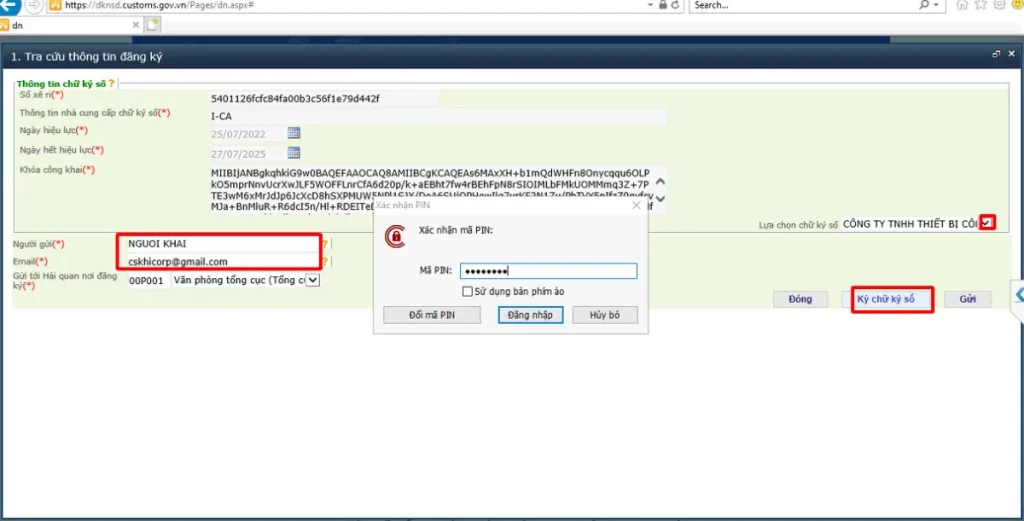
Màn hình xác nhận hiện ra (thường sau 1–2 phút): nhập tên người khai, email, chọn đúng chứng thư số, bấm Ký chữ ký số rồi Gửi. Hệ thống báo Đã gửi bản khai cho hải quan là hoàn tất.
Bước 5: Tra cứu kết quả và lấy thông tin khai báo
Sau khi Hải quan phê duyệt, vào Tra cứu → OE4002 Tra cứu kết quả đăng ký khi được Hải quan phê duyệt để lấy các thông số khai báo:
- User Code của doanh nghiệp và User ID người sử dụng;
- Terminal ID – ký tự cuối là C dùng cho phần mềm miễn phí của Hải quan, K dùng cho phần mềm của hãng thứ ba hoặc doanh nghiệp tự phát triển;
- Terminal Access Key – khóa truy cập đi kèm Terminal ID;
- Mật khẩu mặc định (bắt buộc đổi trước khi dùng).
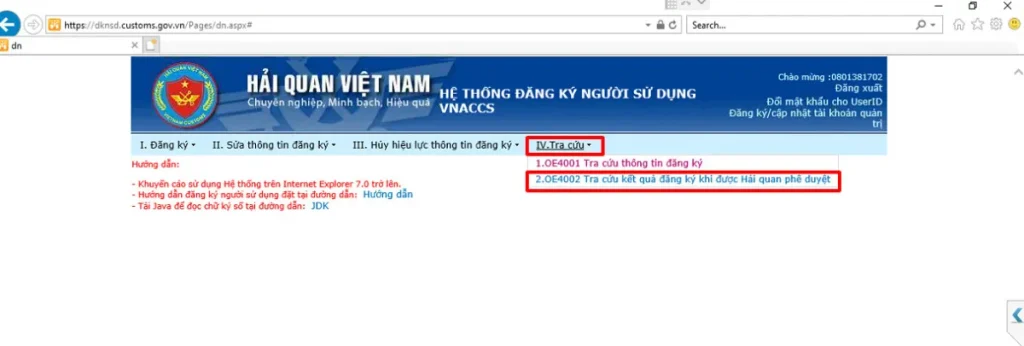
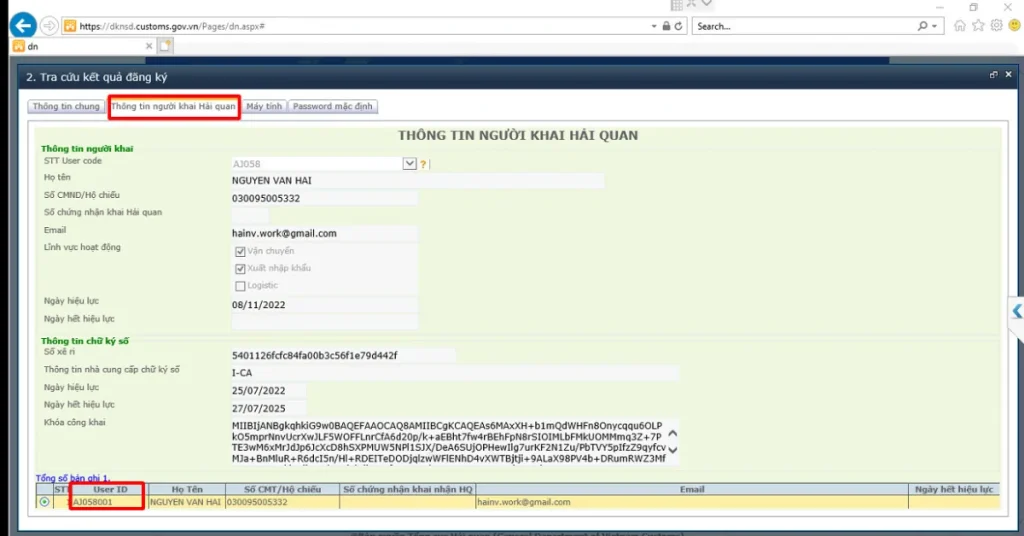
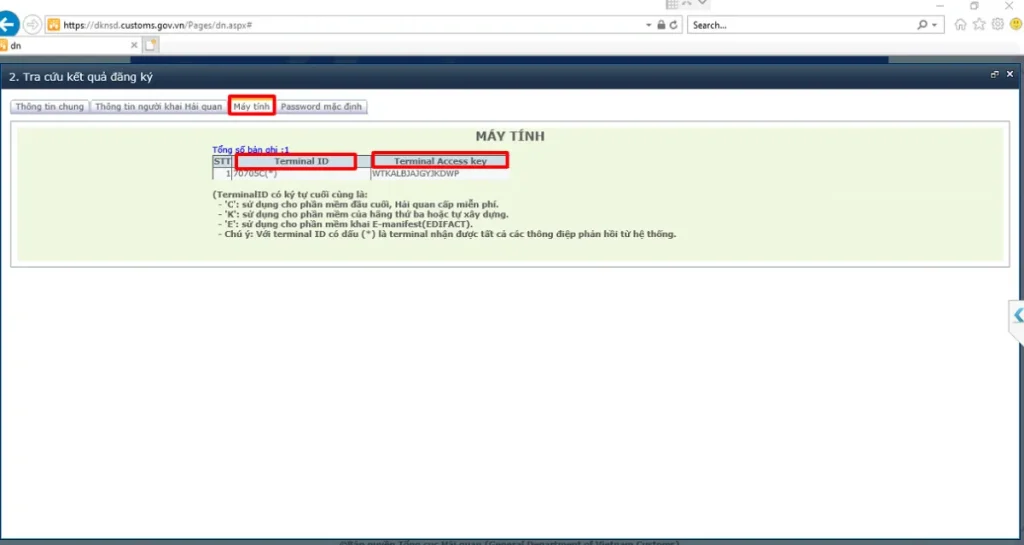
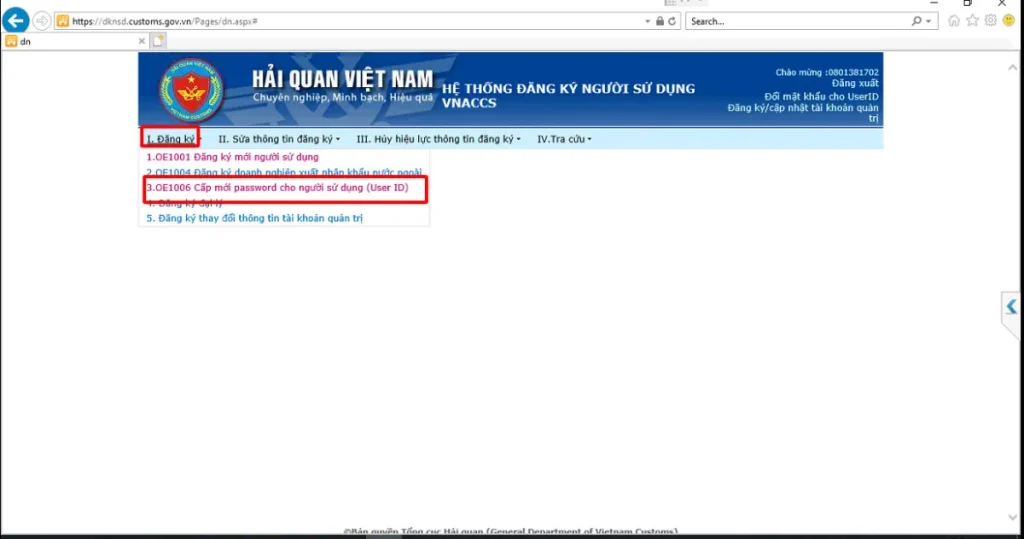
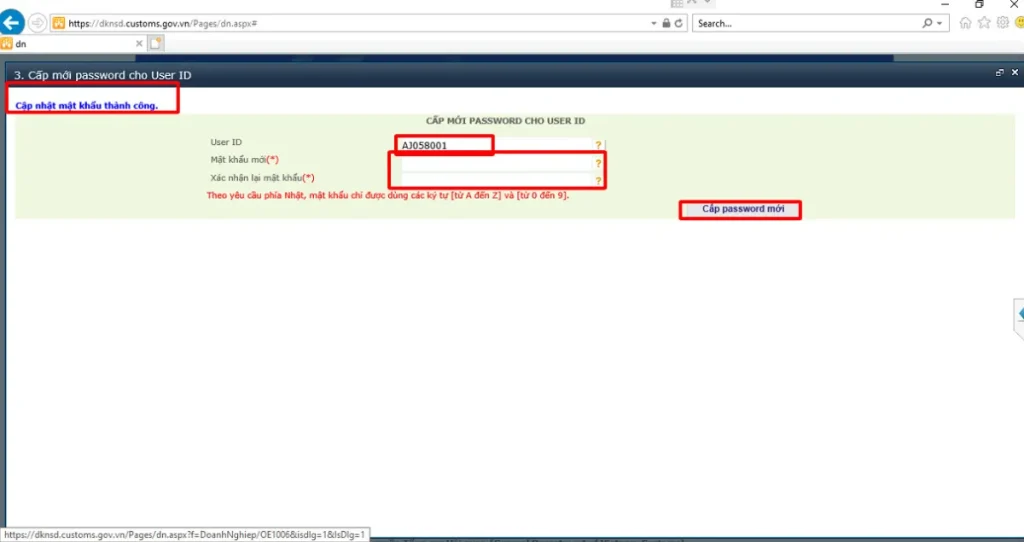
Đổi mật khẩu mặc định tại Đăng ký → Cấp mới password cho người sử dụng (User ID). Sau khoảng 01 ngày kể từ khi được phê duyệt, doanh nghiệp có thể dùng các thông tin này để đăng nhập phần mềm khai báo hải quan. Xem thêm: cách lấy lại thông tin tài khoản VNACCS.
Câu hỏi thường gặp
Không đọc được chữ ký số khi đăng ký thì làm sao?
Kiểm tra token đã cắm và nhận trong Token Manager, trang được mở ở chế độ IE trên Edge, Java 32-bit đã cài và trang hải quan nằm trong danh sách ngoại lệ của Java.
Bao lâu thì dùng được tài khoản?
Sau khi Hải quan phê duyệt và đổi mật khẩu mặc định, thường cần khoảng 01 ngày để thông tin có hiệu lực trên phần mềm khai báo.
Đổi sang chữ ký số mới có phải đăng ký lại tài khoản?
Không. Chỉ cần cập nhật chữ ký số mới vào tài khoản hải quan, User ID và mật khẩu được giữ nguyên.
Cần hỗ trợ đăng ký, cập nhật chữ ký số trên hệ thống hải quan? Gọi hotline 09.1900.2099 – kỹ thuật viên I-CA hướng dẫn trực tiếp, miễn phí cho khách hàng đang dùng chữ ký số I-CA. Chưa có chữ ký số? Đăng ký chữ ký số I-CA hoặc xem bảng giá.