Microsoft Word (từ bản 2013, khuyến nghị 2016/2019/Microsoft 365) cho phép ký số văn bản trực tiếp bằng USB Token. Có hai cách: ký ẩn (không hiện trên trang) và ký có vị trí (hiện khung chữ ký).
1. Ký số không xác định vị trí (ký ẩn)
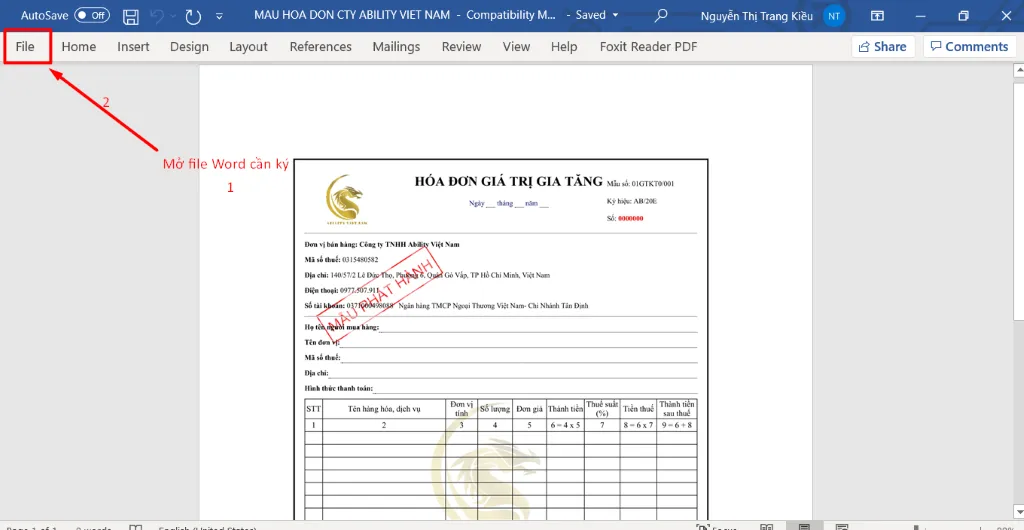
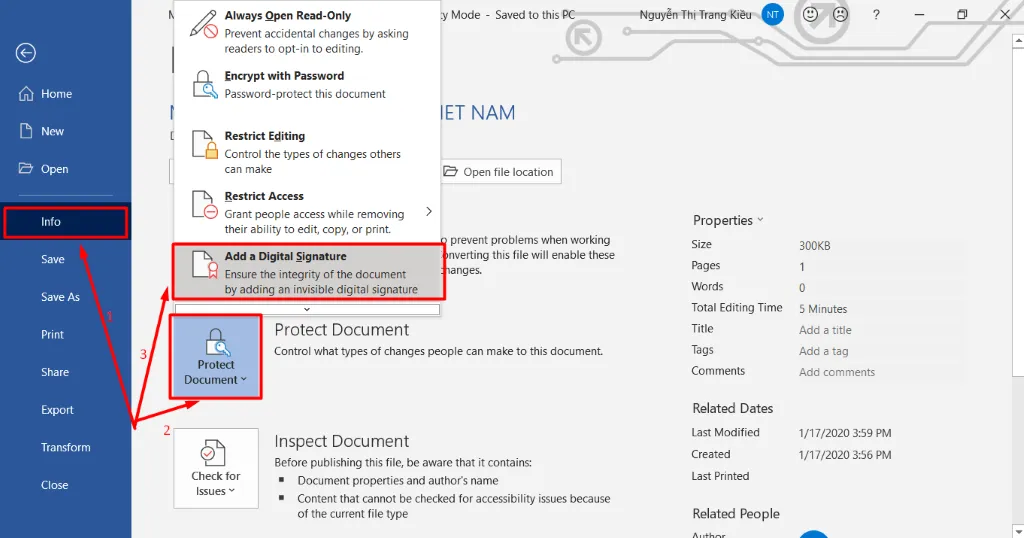
Bước 1: Mở văn bản, chọn File
Bước 2: Thêm chữ ký số
Info → Protect Document → Add a Digital Signature.
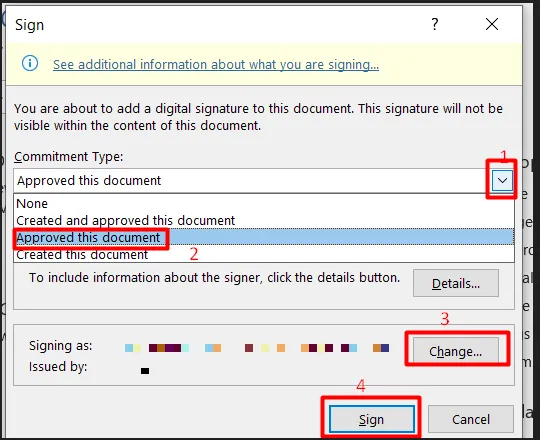
Bước 3: Chọn mục đích và chứng thư
Chọn Approved this document. Nếu cắm nhiều token, bấm Change để chọn đúng chứng thư.
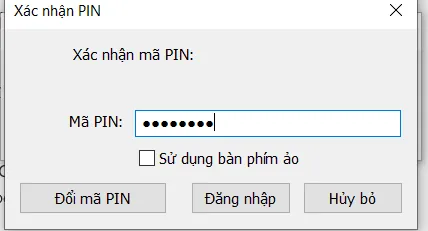
Bước 4: Ký và nhập PIN
Bấm Sign, nhập mã PIN → OK.
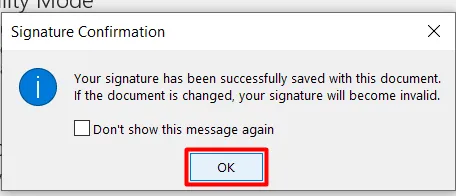
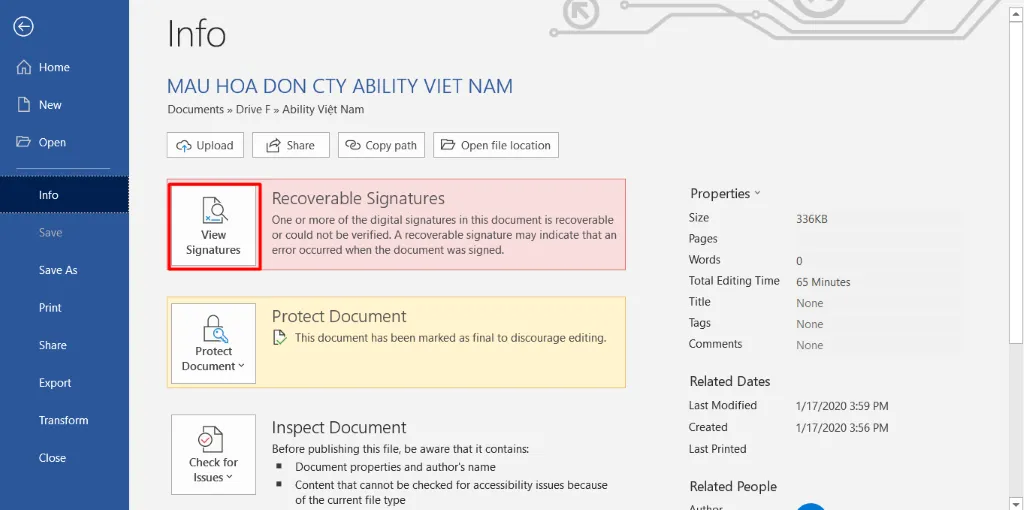
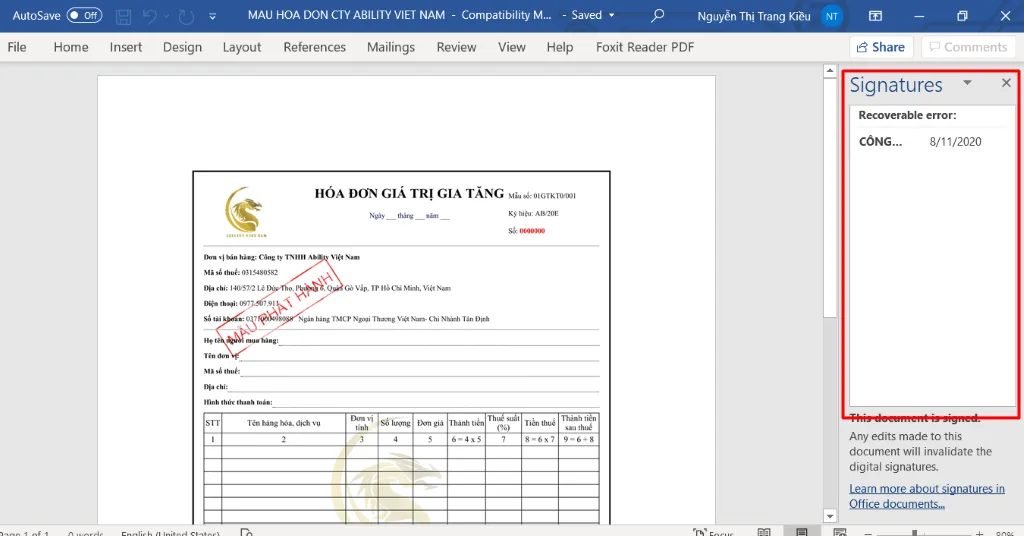
Xem chữ ký tại File → Info → View Signatures; chữ ký hiện ở khung bên phải.
2. Ký số có vị trí (Signature Line)
Bước 1: Chèn khung chữ ký
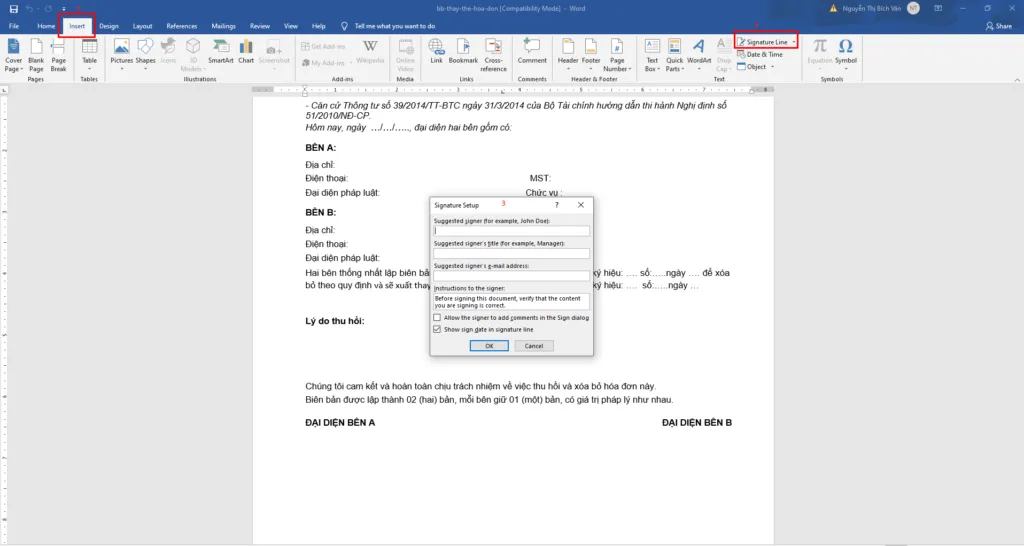
Insert → Signature Line, điền thông tin người ký → OK.
Bước 2: Ký vào khung
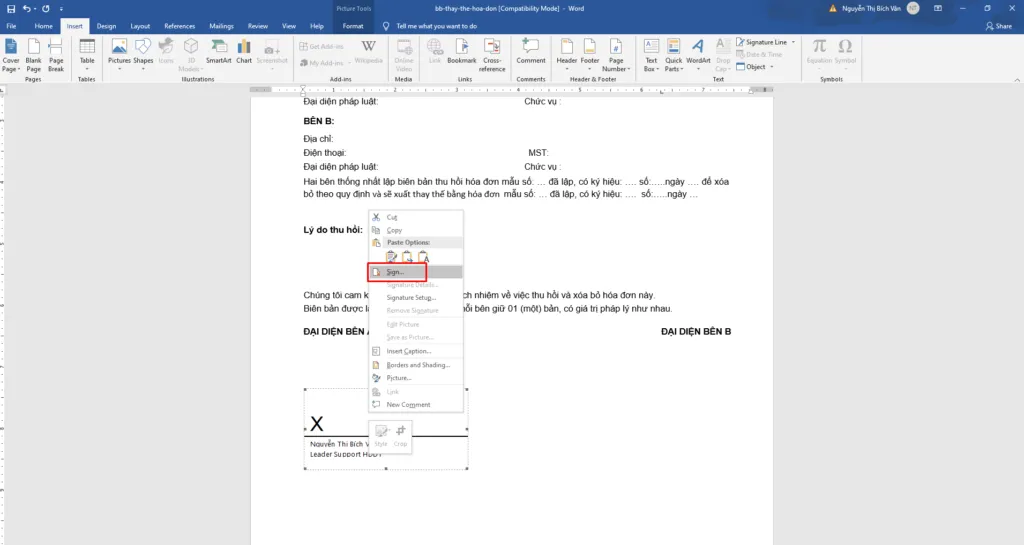
Chuột phải khung chữ ký → Sign.
Bước 3: Chèn logo (tùy chọn)
Bấm Select Image để chọn logo/hình chữ ký → Sign.
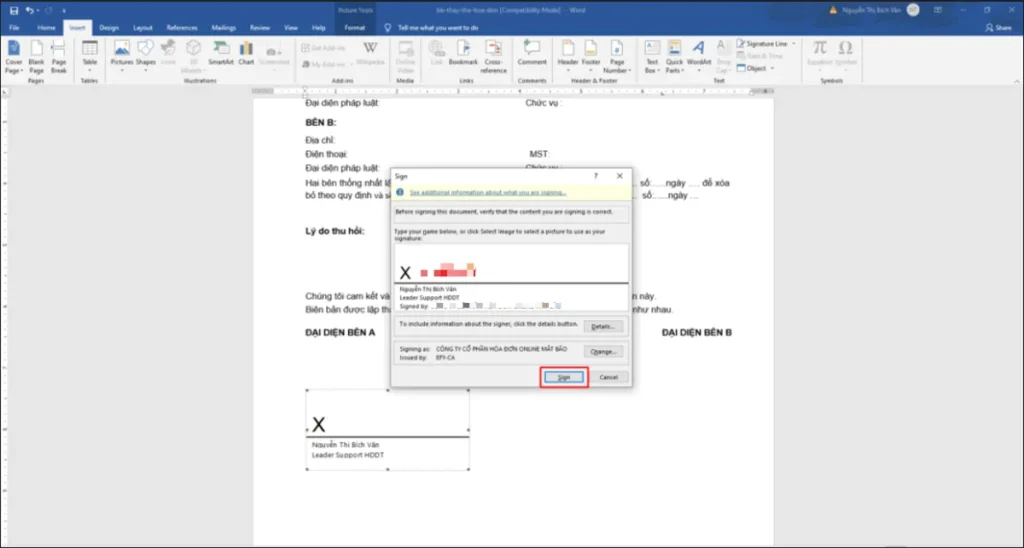
Bước 4: Nhập PIN
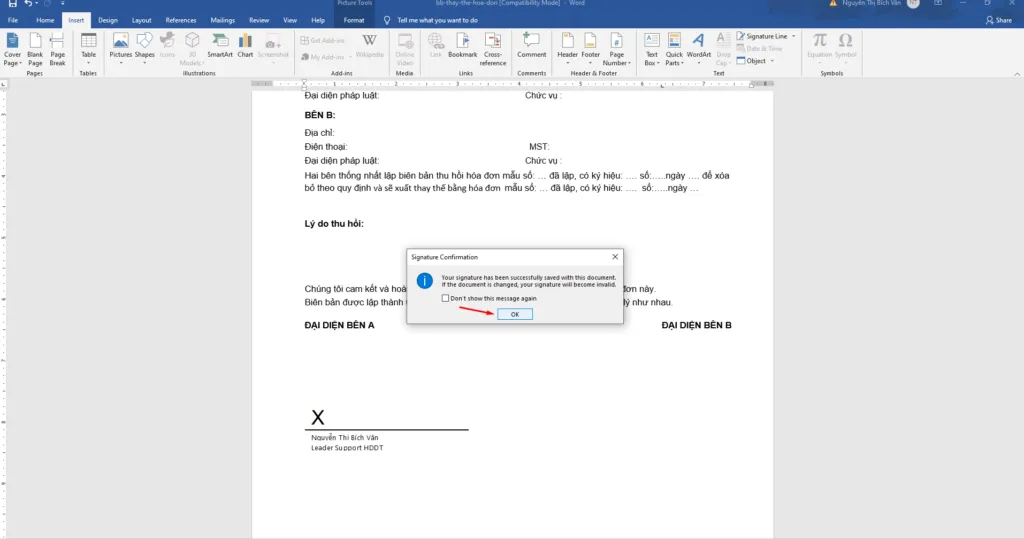
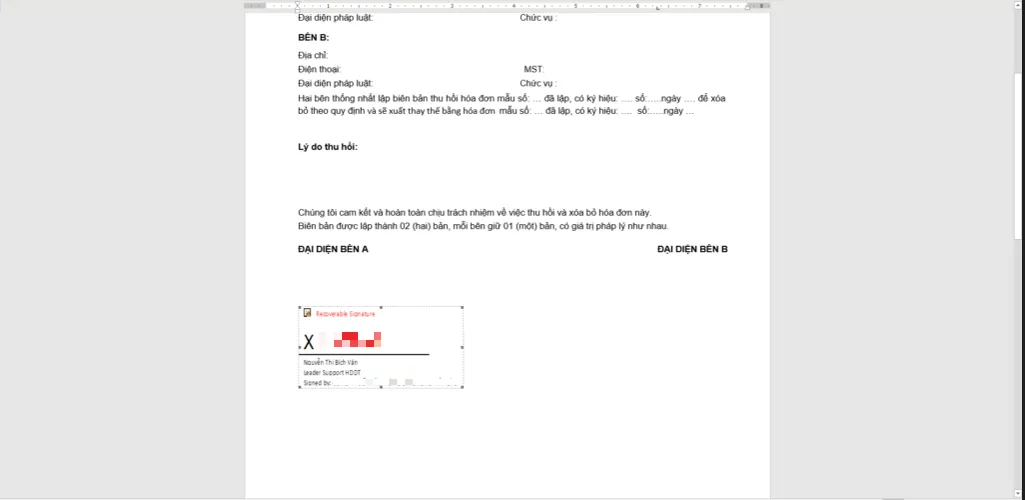
Lưu ý: sau khi ký, mọi chỉnh sửa văn bản sẽ làm chữ ký mất hiệu lực – hãy hoàn thiện nội dung trước khi ký.
Bài viết liên quan
Vẫn chưa xử lý được? Gọi hotline 09.1900.2099 hoặc nhắn Zalo để kỹ thuật viên hỗ trợ trực tiếp, miễn phí cho khách hàng đang dùng chữ ký số I-CA. Cần đăng ký mới hay gia hạn? Xem bảng giá hoặc đăng ký trực tuyến.