Lỗi không có Smart Card Service khiến máy không nhận USB Token. Nguyên nhân: dịch vụ chưa khởi động, thiếu file hệ thống liên quan, hoặc khóa Registry ScardSvr bị lỗi/mất (thường sau khi dùng phần mềm “tối ưu” hệ thống).
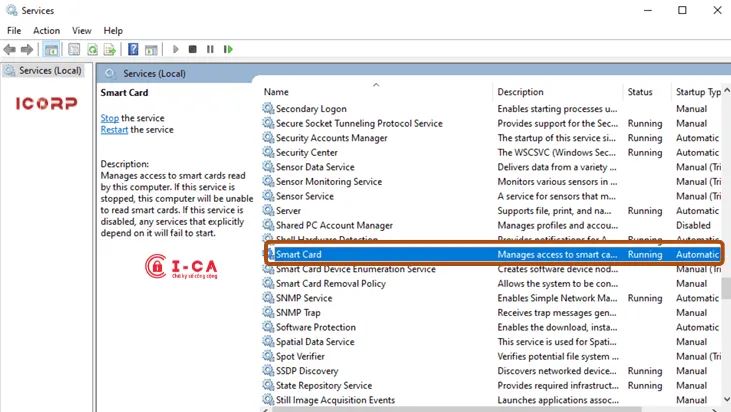
Bước 1: Kiểm tra dịch vụ
Mở services.msc, tìm Smart Card. Nếu chưa Running, chuột phải → Start. Không có trong danh sách → bước 2; báo lỗi → bước 3.
Bước 2: Khôi phục file hệ thống
Mở Command Prompt (Admin), chạy lần lượt sfc /scannow và DISM /Online /Cleanup-Image /RestoreHealth, rồi khởi động lại máy. Cách này khôi phục file Smart Card bị thiếu mà không cần chép tay.
Nếu kỹ thuật viên I-CA đã gửi bộ công cụ sửa lỗi (thư mục “sua loi smartcard service”), giải nén đúng gói theo hệ điều hành và chép vào C:\Windows; khi được hỏi ghi đè, chọn Không.
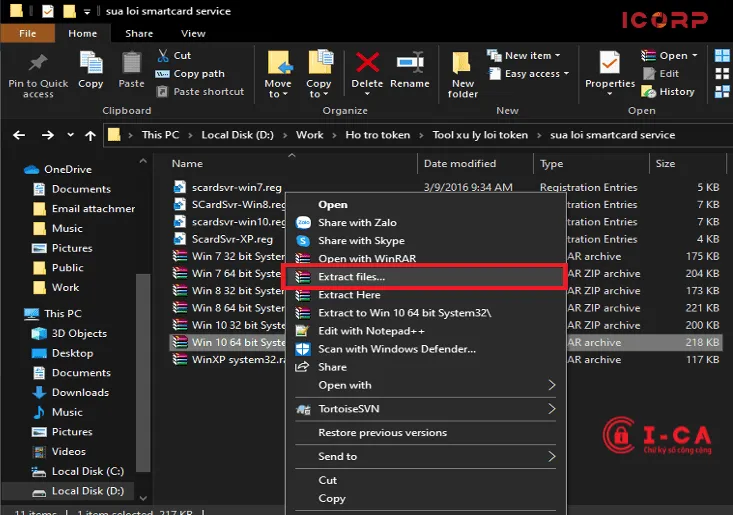
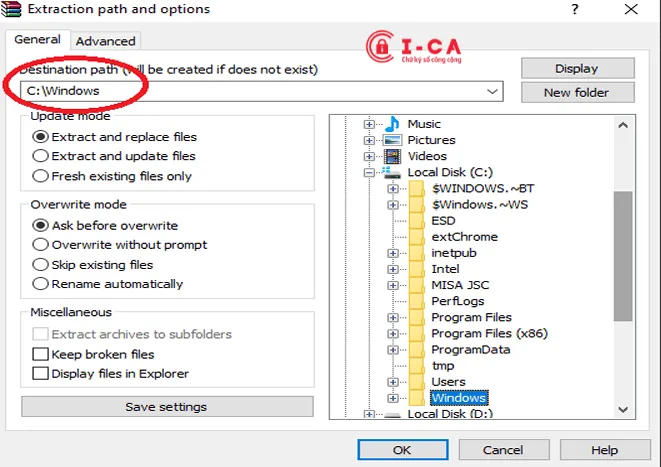
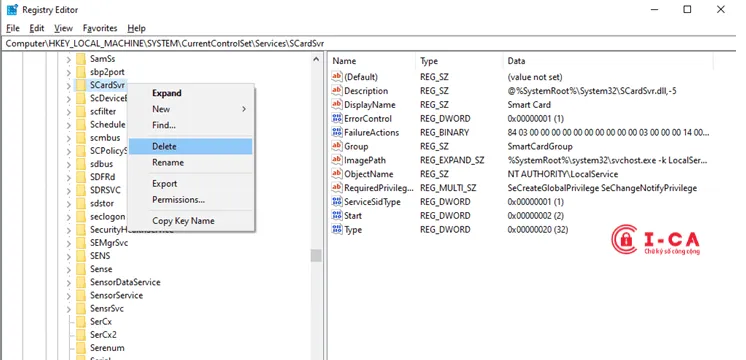
Bước 3: Xóa khóa ScardSvr bị lỗi
Sao lưu Registry trước. Mở regedit, tới HKEY_LOCAL_MACHINE\SYSTEM\CurrentControlSet\Services, xóa khóa ScardSvr.
Bước 4: Nạp lại cấu hình dịch vụ
Chạy file .reg phù hợp hệ điều hành trong bộ công cụ (ví dụ Scardsvr-win10.reg cho Windows 10/11) để nạp lại cấu hình Smart Card.
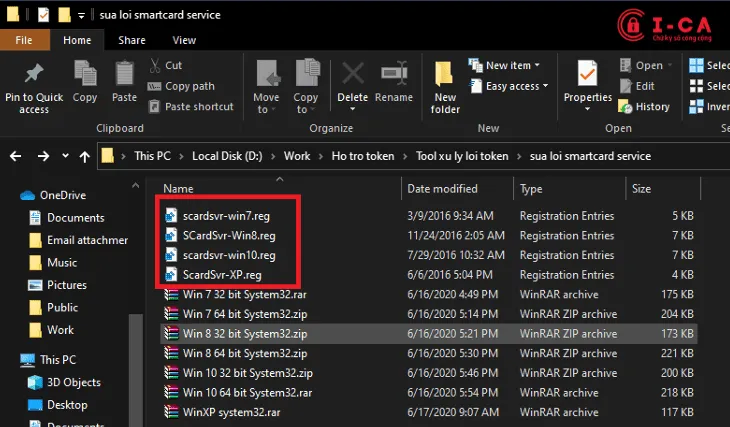
Bước 5: Khởi động lại và kiểm tra
Khởi động lại máy, cắm token, mở phần mềm ký số (HTKK, iTaxViewer, Token Manager). Không còn báo lỗi là đã khôi phục thành công.
Chưa có bộ công cụ sửa lỗi hoặc làm xong vẫn không nhận token, hãy gọi kỹ thuật để được hỗ trợ từ xa.
Vẫn chưa xử lý được? Gọi hotline 09.1900.2099 hoặc nhắn Zalo để kỹ thuật viên hỗ trợ trực tiếp, miễn phí cho khách hàng đang dùng chữ ký số ICA. Cần đăng ký mới hay gia hạn? Xem bảng giá hoặc đăng ký trực tuyến.