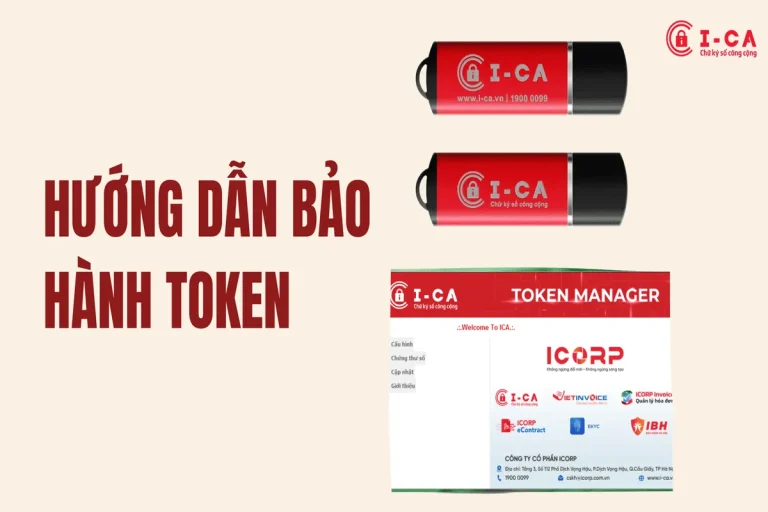
Lần đầu nhận USB Token chữ ký số I-CA, bạn cần cài phần mềm quản lý (Token Manager) và driver để máy tính nhận chứng thư số. Bộ cài nằm sẵn trong token, chỉ mất khoảng 3–5 phút.
Chuẩn bị
- Máy tính Windows 10/11 (có quyền quản trị để cài phần mềm).
- USB Token I-CA và mã PIN được cấp.
- Nên cắm token trực tiếp vào cổng USB của máy, không qua bộ chia (hub).
Các bước cài đặt
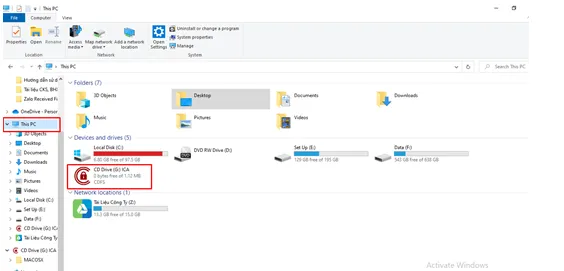
Bước 1: Mở ổ đĩa của token
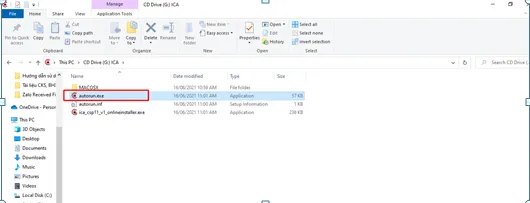
Cắm token vào máy, mở This PC và chọn ổ đĩa Chứng thư số I-CA.
Bước 2: Chạy bộ cài
Nhấp đúp vào ổ I-CA, chạy file autorun.exe.
Bước 3: Cho phép cài đặt
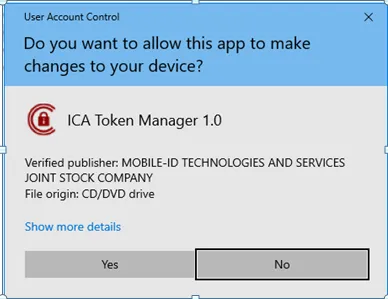
Chọn Yes khi Windows hỏi quyền.
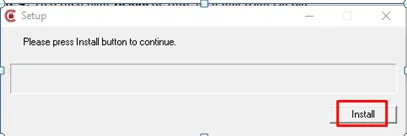
Bước 4: Bấm Install
Bước 5: Chọn ngôn ngữ
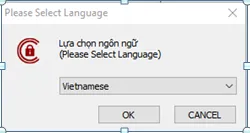
Chọn ngôn ngữ hiển thị, bấm OK.
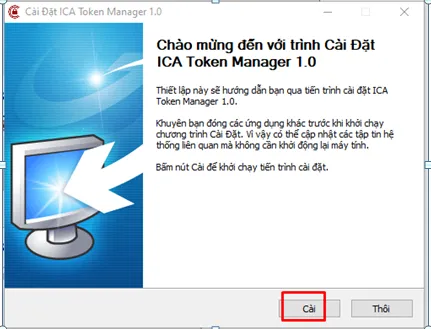
Bước 6: Cài đặt
Bấm Cài để cài phần mềm và driver vào máy.
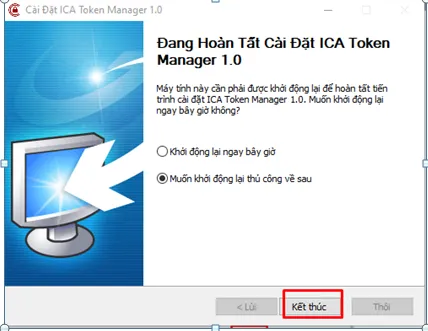
Bước 7: Hoàn tất
Bấm Kết thúc.
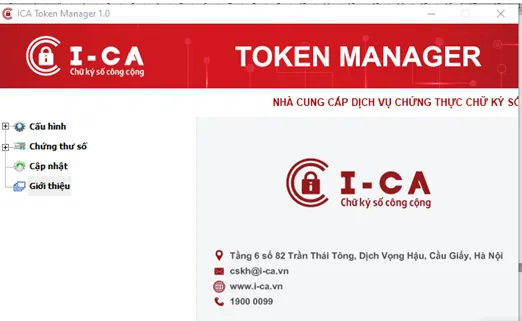
Bước 8: Đăng nhập và kiểm tra
Phần mềm tự khởi chạy. Chọn Chứng thư số, nhập mã PIN để xem thông tin chứng thư.
Không thấy ổ đĩa I-CA?
Một số máy tắt tự chạy hoặc chặn thiết bị USB. Hãy tải bộ cài Token Manager I-CA (trang Tải về), hoặc xem cách sửa lỗi không nhận thiết bị.
Sau khi cài đặt
- Token mới cần gen (nạp) chứng thư số bằng mã kích hoạt.
- Nên đổi mã PIN mặc định ngay để bảo mật.
Vẫn chưa xử lý được? Gọi hotline 09.1900.2099 hoặc nhắn Zalo để kỹ thuật viên hỗ trợ trực tiếp, miễn phí cho khách hàng đang dùng chữ ký số ICA. Cần đăng ký mới hay gia hạn? Xem bảng giá hoặc đăng ký trực tuyến.